Domain visitenkartenablagen.de kaufen?
Wir ziehen mit dem Projekt
visitenkartenablagen.de um.
Sind Sie am Kauf der Domain
visitenkartenablagen.de interessiert?
domain@kv-gmbh.de · 0541-91531010
Domain visitenkartenablagen.de kaufen?
Wie kann man mehrere Tabellenblätter gleichzeitig umbenennen?
In den meisten Tabellenkalkulationsprogrammen wie Excel oder Google Sheets können Sie mehrere Tabellenblätter gleichzeitig umbenennen, indem Sie sie auswählen und dann mit der rechten Maustaste auf eine der ausgewählten Registerkarten klicken. Wählen Sie dann die Option "Umbenennen" aus und geben Sie den gewünschten Namen ein. Alle ausgewählten Tabellenblätter werden dann mit dem neuen Namen umbenannt. **
Wie kann man Tabellenblätter mit VBA umbenennen?
Um ein Tabellenblatt mit VBA umzubenennen, kann man die Methode "Name" verwenden. Man muss den Namen des Tabellenblatts angeben und den neuen Namen, den man vergeben möchte. Zum Beispiel: Sheets("Sheet1").Name = "Neuer Name". **

Ähnliche Suchbegriffe für Tabellenblätter
Top-Angebote
Produkte zum Begriff Tabellenblätter:
-
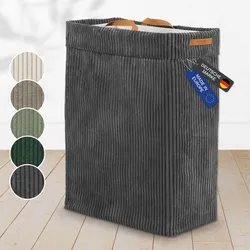
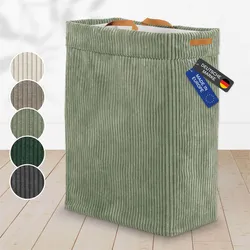
Lycce Wäschekorb Cord – Nischenwäschekorb platzsparend & praktischLycce Wäschekorb Cord – Nischenwäschekorb platzsparend & praktisch waschbare Bezüge faltbarer Wäschesammler ideal für Schlafzimmer, Kinderzimmer & Badezimmer usw. Nischenwäschekorb aus Cord für Badezimmer oder Schlafzimmer. Mit schmalem Desi37,99 €*Versand: 5,95 €Sichere Weiterleitung zum Anbieter
-
Seebacher, Uwe: Effizient faulEffizient faul , Minimaler Aufwand. Maximaler Erfolg. , Sport-Kolbenringe > Chiptuning & Motortuning , Erscheinungsjahr: 20250322, Autoren: Seebacher, Uwe, Seitenzahl/Blattzahl: 304, Keyword: Anstrengung; Aufwand; Business; Effizienz; Elite; Erfolg; Job; Karriere; Leben; Leistung; Life Hack; Lifestyle; Methode; Reichtum; Strategie; Success; Tipp; Trick; Ziel, Fachschema: Beruf / Karriere~Karriere, Fachkategorie: Ratgeber: Karriere und Erfolg, Warengruppe: HC/Ratgeber Lebensführung allgemein, UNSPSC: 49019900, Warenverzeichnis für die Außenhandelsstatistik: 49019900, Länge: 210, Breite: 130, Höhe: 40, Gewicht: 600, Produktform: Gebunden, Genre: Sachbuch/Ratgeber,25,00 €*Versand: 0,00 €Sichere Weiterleitung zum Anbieter
-
Gabrisch, Jochen: Auswahlgespräche professionell führenAuswahlgespräche professionell führen , Wie Sie geeignete Fach- und Führungskräfte identifizieren und von Ihrem Unternehmen überzeugen , Bremsbacken > Bremsen & Bremsenteile , Erscheinungsjahr: 20200612, Produktform: Kartoniert, Titel der Reihe: LEADERSHIP kompakt##, Autoren: Gabrisch, Jochen, Seitenzahl/Blattzahl: 128, Abbildungen: Mit vielen Abbildungen und Visualisierungen, Keyword: Anforderungsprofil; Auswahlprozess; BIP-Auswertung; Bewerberanalyse; Bewerbergespräche; Bewerberinterviews führen; Bewerbermanagement; Bewerbungsunterlagen analysieren; Candidate Experience; Checklisten-Personalauswahlgespräche; Fachkräfteauswahl; Fachkräftesuche; Fragetechnik Mitarbeitergespräch; Führungskräfteprofil; Gesprächsleitfäden Auswahlgespräche; Intelligenztest Personalauswahl; Kooperationsfähigkeit; Learning Agility; Lebenslaufanalyse; Leistungstest Personalauswahl; Personalauswahlprozess; Personalentwicklung Instrumente; Personalinterview-Leitfaden; Personalmanagement; Persönlichkeitsinventar; Rollensimulationen Auswahlgespräch; Rollensimulationen Bewerberauswahl, Fachschema: Arbeitspsychologie~Psychologie / Arbeitspsychologie~Psychologie / Führung, Betrieb, Organisation~Psychologie / Wirtschaft, Arbeit, Werbung~Führung / Unternehmensführung~Unternehmensführung~Kommunikation (Unternehmen)~Unternehmenskommunikation~Business / Management~Management~Entrepreneurship~Management / Personalmanagement~Personalmanagement~Personalpolitik~Personalwirtschaft, Fachkategorie: Arbeits-, Wirtschafts- und Organisationspsychologie~Betriebswirtschaft und Management: Lehrbücher, Handbücher~Unternehmensführung~Businesskommunikation und -präsentation, Bildungszweck: For vocational education and training, Thema: Verstehen, Warengruppe: HC/Wirtschaft/Management, Fachkategorie: Personalmanagement, HRM, Thema: Optimieren, Text Sprache: ger, UNSPSC: 49019900, Warenverzeichnis für die Außenhandelsstatistik: 49019900, Verlag: managerSeminare Verl.GmbH, Verlag: managerSeminare Verl.GmbH, Verlag: managerSeminare Verlags GmbH, Länge: 236, Breite: 169, Höhe: 20, Gewicht: 361, Produktform: Kartoniert, Genre: Sozialwissenschaften/Recht/Wirtschaft, Genre: Sozialwissenschaften/Recht/Wirtschaft, Herkunftsland: DEUTSCHLAND (DE), Katalog: deutschsprachige Titel, Katalog: Gesamtkatalog, Katalog: Lagerartikel, Book on Demand, ausgew. Medienartikel, Relevanz: 0004, Tendenz: 0, Unterkatalog: AK, Unterkatalog: Bücher, Unterkatalog: Hardcover, Unterkatalog: Lagerartikel,24,90 €*Versand: 0,00 €Sichere Weiterleitung zum Anbieter
-
Lycce Wäschekorb Cord – Nischenwäschekorb platzsparend & praktischLycce Wäschekorb Cord – Nischenwäschekorb platzsparend & praktisch waschbare Bezüge faltbarer Wäschesammler ideal für Schlafzimmer, Kinderzimmer & Badezimmer usw. Nischenwäschekorb aus Cord für Badezimmer oder Schlafzimmer. Mit schmalem Desi37,99 €*Versand: 5,95 €Sichere Weiterleitung zum Anbieter




-
Wie kann man ausgewählte Tabellenblätter als ein PDF speichern?
Um ausgewählte Tabellenblätter als PDF zu speichern, können Sie die folgenden Schritte befolgen: 1. Wählen Sie die Tabellenblätter aus, die Sie als PDF speichern möchten. 2. Klicken Sie mit der rechten Maustaste auf einen der ausgewählten Blattnamen und wählen Sie "Drucken". 3. Wählen Sie als Drucker "Als PDF speichern" aus und klicken Sie auf "Drucken". Geben Sie einen Dateinamen und einen Speicherort für das PDF ein und klicken Sie auf "Speichern". Dadurch werden die ausgewählten Tabellenblätter als PDF gespeichert. **
-
Wie kann ich das Makro auf alle Tabellenblätter anwenden?
Um das Makro auf alle Tabellenblätter anzuwenden, kannst du eine Schleife verwenden, die durch alle Tabellenblätter in der Arbeitsmappe iteriert. Innerhalb der Schleife kannst du dann das Makro auf das jeweilige Tabellenblatt anwenden. Hier ist ein Beispielcode: ``` Sub MakroAufAlleTabellenblätterAnwenden() Dim ws As Worksheet For Each ws In ThisWorkbook.Worksheets ' Hier kommt der Code für dein Makro ' Verwende "ws" als Referenz auf das aktuelle Tabellenblatt Next ws End Sub ``` Du kannst den Code für dein Makro an der markierten Stelle einfügen und es wird automatisch auf alle Tabellenblätter angewendet. **
-
Wie kann man Excel-Tabellenblätter automatisch umbenennen und aktualisieren?
Um Excel-Tabellenblätter automatisch umzubenennen, kann man ein Makro verwenden. Mit Hilfe des Makros kann man den Namen des Tabellenblatts ändern und anschließend das Makro so einstellen, dass es automatisch beim Öffnen der Datei ausgeführt wird. Um die Daten in den Tabellenblättern automatisch zu aktualisieren, kann man Formeln verwenden, die auf andere Tabellenblätter oder externe Datenquellen verweisen. Wenn sich die Daten in den Quellen ändern, werden die Formeln automatisch aktualisiert und die Daten in den Tabellenblättern werden entsprechend aktualisiert. **
-
Wie kann man in VBA automatisch mehrere Tabellenblätter löschen?
Um in VBA automatisch mehrere Tabellenblätter zu löschen, kannst du eine Schleife verwenden, die über alle gewünschten Tabellenblätter iteriert und diese nacheinander löscht. Du kannst die Schleife mit der Anweisung "For Each" und der Objektvariable "Worksheet" verwenden, um auf jedes Tabellenblatt zuzugreifen und die Methode "Delete" aufzurufen, um es zu löschen. **
Wie kann man in Excel Spalten über mehrere Tabellenblätter zählen?
Um Spalten über mehrere Tabellenblätter in Excel zu zählen, kannst du die Funktion SUMME() verwenden. Du musst die gewünschte Spalte in jedem Tabellenblatt auswählen und die Funktion über alle Tabellenblätter hinweg summieren. Zum Beispiel: =SUMME(Tabelle1!A:A, Tabelle2!A:A, Tabelle3!A:A). Dadurch werden die Werte in Spalte A auf allen Tabellenblättern addiert. **
Wie kann man nur die Kopfzeile in andere Tabellenblätter übernehmen?
Um die Kopfzeile in andere Tabellenblätter zu übernehmen, kannst du die Funktion "Seitenlayout" in Microsoft Excel verwenden. Gehe dazu auf das Register "Seitenlayout" und klicke auf "Kopfzeile". Wähle dann die Option "Kopfzeile bearbeiten" aus und wähle die gewünschte Kopfzeile aus, die du in andere Tabellenblätter übernehmen möchtest. **
Top-Angebote
Produkte zum Begriff Tabellenblätter:
-
Visitenkartenhalter Metall 9,8x7x4,5cm Schwarz Kartenhalter Visitenkartenständer Aufbewahrung Büro Empfang Aufsteller Ablage für Visitenkarten NotizenKartenhalter / Ablage für Karten / Visitenkartenständer / Schreibtisch Zubehör Material: Metall Größe (LxTxH): ca. 9,8 cm x 7,2 cm x 4,5 cm Packungsinhalt: 1 Halter für Visitenkarten Farbe: schwarz - aus Stahlgewebe mit Farbbeschichtung Der...6,39 €*Versand: 0,00 €Sichere Weiterleitung zum Anbieter
-
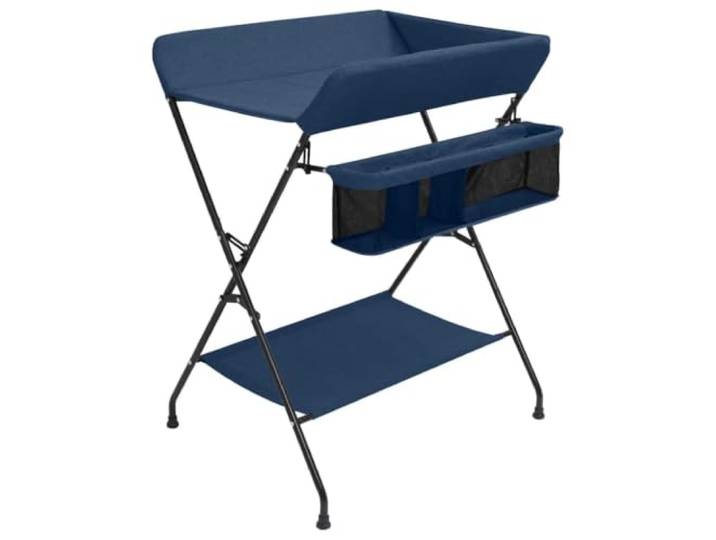
KGTKGTYER Wickeltisch, Klappbar, Wickelstation Mit Ablage, Marineblau Aus Eisen & Leinen, Seitenfächer zur Organisation, Platzsparend verstaubarKGTKGTYER Wickeltisch, Klappbar, Wickelstation Mit Ablage, Marineblau Aus Eisen & Leinen, Seitenfächer zur Organisation, Platzsparend verstaubar. Die stabile Konstruktion aus Eisen und Canvas gewährleistet eine sichere Umgebung für Ihr Baby während der täglichen Pflege. Zwei seitliche Staufächer bieten schnellen Zugriff auf wichtige Utensilien wie Windeln, Tücher oder Pflegeprodukte. Die praktische untere Ablage sorgt für zusätzlichen Platz, um Babyzubehör stets griffbereit und ordentlich zu halten. Dank der Klappfunktion lässt sich diese Wickelstation bei Nichtgebrauch platzsparend verstauen und ist ideal für kleine Räume. Erhöhte Seitenwände bieten Schutz und Sicherheit, während das pflegeleichte Material aus robustem Leinen einfach zu reinigen ist. Farbe:Blau81,76 €*Versand: 0,00 €Sichere Weiterleitung zum Anbieter
-
Lycce Wäschekorb Cord – Nischenwäschekorb platzsparend & praktischLycce Wäschekorb Cord – Nischenwäschekorb platzsparend & praktisch waschbare Bezüge faltbarer Wäschesammler ideal für Schlafzimmer, Kinderzimmer & Badezimmer usw. Nischenwäschekorb aus Cord für Badezimmer oder Schlafzimmer. Mit schmalem Desi37,99 €*Versand: 5,95 €Sichere Weiterleitung zum Anbieter
-
Seebacher, Uwe: Effizient faulEffizient faul , Minimaler Aufwand. Maximaler Erfolg. , Sport-Kolbenringe > Chiptuning & Motortuning , Erscheinungsjahr: 20250322, Autoren: Seebacher, Uwe, Seitenzahl/Blattzahl: 304, Keyword: Anstrengung; Aufwand; Business; Effizienz; Elite; Erfolg; Job; Karriere; Leben; Leistung; Life Hack; Lifestyle; Methode; Reichtum; Strategie; Success; Tipp; Trick; Ziel, Fachschema: Beruf / Karriere~Karriere, Fachkategorie: Ratgeber: Karriere und Erfolg, Warengruppe: HC/Ratgeber Lebensführung allgemein, UNSPSC: 49019900, Warenverzeichnis für die Außenhandelsstatistik: 49019900, Länge: 210, Breite: 130, Höhe: 40, Gewicht: 600, Produktform: Gebunden, Genre: Sachbuch/Ratgeber,25,00 €*Versand: 0,00 €Sichere Weiterleitung zum Anbieter
-
Wie kann man mehrere Tabellenblätter gleichzeitig umbenennen?
In den meisten Tabellenkalkulationsprogrammen wie Excel oder Google Sheets können Sie mehrere Tabellenblätter gleichzeitig umbenennen, indem Sie sie auswählen und dann mit der rechten Maustaste auf eine der ausgewählten Registerkarten klicken. Wählen Sie dann die Option "Umbenennen" aus und geben Sie den gewünschten Namen ein. Alle ausgewählten Tabellenblätter werden dann mit dem neuen Namen umbenannt. **
-
Wie kann man Tabellenblätter mit VBA umbenennen?
Um ein Tabellenblatt mit VBA umzubenennen, kann man die Methode "Name" verwenden. Man muss den Namen des Tabellenblatts angeben und den neuen Namen, den man vergeben möchte. Zum Beispiel: Sheets("Sheet1").Name = "Neuer Name". **
-
Wie kann man ausgewählte Tabellenblätter als ein PDF speichern?
Um ausgewählte Tabellenblätter als PDF zu speichern, können Sie die folgenden Schritte befolgen: 1. Wählen Sie die Tabellenblätter aus, die Sie als PDF speichern möchten. 2. Klicken Sie mit der rechten Maustaste auf einen der ausgewählten Blattnamen und wählen Sie "Drucken". 3. Wählen Sie als Drucker "Als PDF speichern" aus und klicken Sie auf "Drucken". Geben Sie einen Dateinamen und einen Speicherort für das PDF ein und klicken Sie auf "Speichern". Dadurch werden die ausgewählten Tabellenblätter als PDF gespeichert. **
-
Wie kann ich das Makro auf alle Tabellenblätter anwenden?
Um das Makro auf alle Tabellenblätter anzuwenden, kannst du eine Schleife verwenden, die durch alle Tabellenblätter in der Arbeitsmappe iteriert. Innerhalb der Schleife kannst du dann das Makro auf das jeweilige Tabellenblatt anwenden. Hier ist ein Beispielcode: ``` Sub MakroAufAlleTabellenblätterAnwenden() Dim ws As Worksheet For Each ws In ThisWorkbook.Worksheets ' Hier kommt der Code für dein Makro ' Verwende "ws" als Referenz auf das aktuelle Tabellenblatt Next ws End Sub ``` Du kannst den Code für dein Makro an der markierten Stelle einfügen und es wird automatisch auf alle Tabellenblätter angewendet. **
Ähnliche Suchbegriffe für Tabellenblätter
-
Gabrisch, Jochen: Auswahlgespräche professionell führenAuswahlgespräche professionell führen , Wie Sie geeignete Fach- und Führungskräfte identifizieren und von Ihrem Unternehmen überzeugen , Bremsbacken > Bremsen & Bremsenteile , Erscheinungsjahr: 20200612, Produktform: Kartoniert, Titel der Reihe: LEADERSHIP kompakt##, Autoren: Gabrisch, Jochen, Seitenzahl/Blattzahl: 128, Abbildungen: Mit vielen Abbildungen und Visualisierungen, Keyword: Anforderungsprofil; Auswahlprozess; BIP-Auswertung; Bewerberanalyse; Bewerbergespräche; Bewerberinterviews führen; Bewerbermanagement; Bewerbungsunterlagen analysieren; Candidate Experience; Checklisten-Personalauswahlgespräche; Fachkräfteauswahl; Fachkräftesuche; Fragetechnik Mitarbeitergespräch; Führungskräfteprofil; Gesprächsleitfäden Auswahlgespräche; Intelligenztest Personalauswahl; Kooperationsfähigkeit; Learning Agility; Lebenslaufanalyse; Leistungstest Personalauswahl; Personalauswahlprozess; Personalentwicklung Instrumente; Personalinterview-Leitfaden; Personalmanagement; Persönlichkeitsinventar; Rollensimulationen Auswahlgespräch; Rollensimulationen Bewerberauswahl, Fachschema: Arbeitspsychologie~Psychologie / Arbeitspsychologie~Psychologie / Führung, Betrieb, Organisation~Psychologie / Wirtschaft, Arbeit, Werbung~Führung / Unternehmensführung~Unternehmensführung~Kommunikation (Unternehmen)~Unternehmenskommunikation~Business / Management~Management~Entrepreneurship~Management / Personalmanagement~Personalmanagement~Personalpolitik~Personalwirtschaft, Fachkategorie: Arbeits-, Wirtschafts- und Organisationspsychologie~Betriebswirtschaft und Management: Lehrbücher, Handbücher~Unternehmensführung~Businesskommunikation und -präsentation, Bildungszweck: For vocational education and training, Thema: Verstehen, Warengruppe: HC/Wirtschaft/Management, Fachkategorie: Personalmanagement, HRM, Thema: Optimieren, Text Sprache: ger, UNSPSC: 49019900, Warenverzeichnis für die Außenhandelsstatistik: 49019900, Verlag: managerSeminare Verl.GmbH, Verlag: managerSeminare Verl.GmbH, Verlag: managerSeminare Verlags GmbH, Länge: 236, Breite: 169, Höhe: 20, Gewicht: 361, Produktform: Kartoniert, Genre: Sozialwissenschaften/Recht/Wirtschaft, Genre: Sozialwissenschaften/Recht/Wirtschaft, Herkunftsland: DEUTSCHLAND (DE), Katalog: deutschsprachige Titel, Katalog: Gesamtkatalog, Katalog: Lagerartikel, Book on Demand, ausgew. Medienartikel, Relevanz: 0004, Tendenz: 0, Unterkatalog: AK, Unterkatalog: Bücher, Unterkatalog: Hardcover, Unterkatalog: Lagerartikel,24,90 €*Versand: 0,00 €Sichere Weiterleitung zum Anbieter
-
Lycce Wäschekorb Cord – Nischenwäschekorb platzsparend & praktischLycce Wäschekorb Cord – Nischenwäschekorb platzsparend & praktisch waschbare Bezüge faltbarer Wäschesammler ideal für Schlafzimmer, Kinderzimmer & Badezimmer usw. Nischenwäschekorb aus Cord für Badezimmer oder Schlafzimmer. Mit schmalem Desi37,99 €*Versand: 5,95 €Sichere Weiterleitung zum Anbieter
-
Lycce Wäschekorb Cord – Nischenwäschekorb platzsparend & praktischLycce Wäschekorb Cord – Nischenwäschekorb platzsparend & praktisch waschbare Bezüge faltbarer Wäschesammler ideal für Schlafzimmer, Kinderzimmer & Badezimmer usw. Nischenwäschekorb aus Cord für Badezimmer oder Schlafzimmer. Mit schmalem Desi37,99 €*Versand: 5,95 €Sichere Weiterleitung zum Anbieter
-
Lycce Wäschekorb Cord – Nischenwäschekorb platzsparend & praktischLycce Wäschekorb Cord – Nischenwäschekorb platzsparend & praktisch waschbare Bezüge faltbarer Wäschesammler ideal für Schlafzimmer, Kinderzimmer & Badezimmer usw. Nischenwäschekorb aus Cord für Badezimmer oder Schlafzimmer. Mit schmalem Desi37,99 €*Versand: 5,95 €Sichere Weiterleitung zum Anbieter
-
Wie kann man Excel-Tabellenblätter automatisch umbenennen und aktualisieren?
Um Excel-Tabellenblätter automatisch umzubenennen, kann man ein Makro verwenden. Mit Hilfe des Makros kann man den Namen des Tabellenblatts ändern und anschließend das Makro so einstellen, dass es automatisch beim Öffnen der Datei ausgeführt wird. Um die Daten in den Tabellenblättern automatisch zu aktualisieren, kann man Formeln verwenden, die auf andere Tabellenblätter oder externe Datenquellen verweisen. Wenn sich die Daten in den Quellen ändern, werden die Formeln automatisch aktualisiert und die Daten in den Tabellenblättern werden entsprechend aktualisiert. **
-
Wie kann man in VBA automatisch mehrere Tabellenblätter löschen?
Um in VBA automatisch mehrere Tabellenblätter zu löschen, kannst du eine Schleife verwenden, die über alle gewünschten Tabellenblätter iteriert und diese nacheinander löscht. Du kannst die Schleife mit der Anweisung "For Each" und der Objektvariable "Worksheet" verwenden, um auf jedes Tabellenblatt zuzugreifen und die Methode "Delete" aufzurufen, um es zu löschen. **
-
Wie kann man in Excel Spalten über mehrere Tabellenblätter zählen?
Um Spalten über mehrere Tabellenblätter in Excel zu zählen, kannst du die Funktion SUMME() verwenden. Du musst die gewünschte Spalte in jedem Tabellenblatt auswählen und die Funktion über alle Tabellenblätter hinweg summieren. Zum Beispiel: =SUMME(Tabelle1!A:A, Tabelle2!A:A, Tabelle3!A:A). Dadurch werden die Werte in Spalte A auf allen Tabellenblättern addiert. **
-
Wie kann man nur die Kopfzeile in andere Tabellenblätter übernehmen?
Um die Kopfzeile in andere Tabellenblätter zu übernehmen, kannst du die Funktion "Seitenlayout" in Microsoft Excel verwenden. Gehe dazu auf das Register "Seitenlayout" und klicke auf "Kopfzeile". Wähle dann die Option "Kopfzeile bearbeiten" aus und wähle die gewünschte Kopfzeile aus, die du in andere Tabellenblätter übernehmen möchtest. **
* Alle Preise verstehen sich inklusive der gesetzlichen Mehrwertsteuer und ggf. zuzüglich Versandkosten. Die Angebotsinformationen basieren auf den Angaben des jeweiligen Shops und werden über automatisierte Prozesse aktualisiert. Eine Aktualisierung in Echtzeit findet nicht statt, so dass es im Einzelfall zu Abweichungen kommen kann. ** Hinweis: Teile dieses Inhalts wurden von KI erstellt.